
King365TV PC : installer king365tv sur pc Windows — VLC, BlueStacks, king365tv box v3 Windows 10
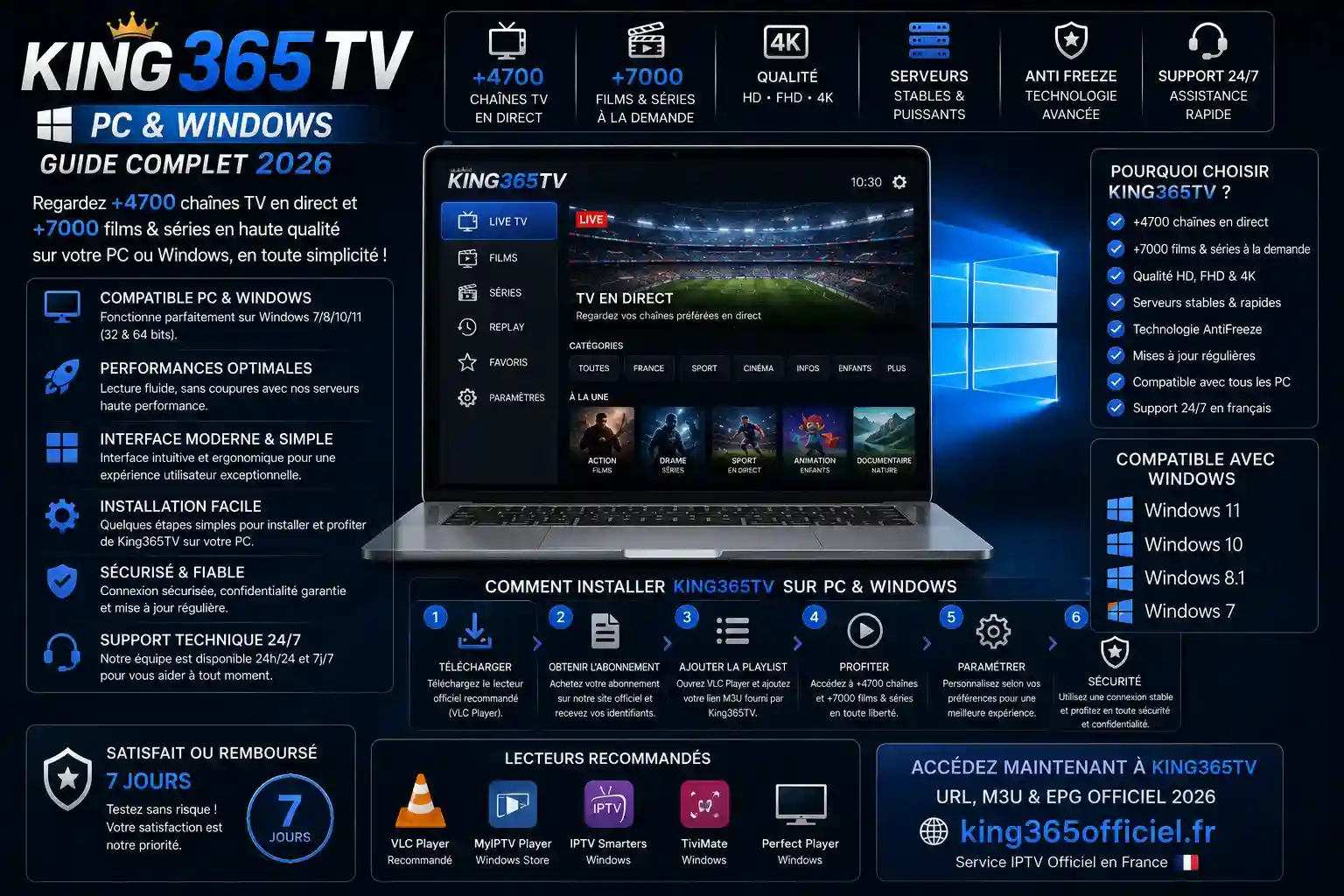
King365TV PC 2026 — king365tv sur pc Windows, king365tv windows, king365tv box v3 windows 10 — king365officiel.fr
Vous souhaitez regarder king365tv pc depuis votre ordinateur Windows ? Il existe plusieurs façons d'utiliser king365tv sur pc — via VLC media player avec l'URL M3U, via un émulateur Android comme BlueStacks, ou encore via des lecteurs IPTV natifs Windows comme IPTV Smarters. La version king365tv box v3 windows 10 est également disponible pour les utilisateurs qui souhaitent une expérience d'application directe sous Windows. Ce guide vous présente toutes les méthodes pour installer et configurer king365 pc selon votre configuration.
Contrairement à l'application king365tv pour pc qui n'existe pas sous forme d'installateur Windows natif officiel, les solutions disponibles utilisent soit les protocoles ouverts IPTV (M3U, Xtream Codes) dans des lecteurs compatibles, soit l'émulation Android pour faire tourner l'APK king365tv windows dans un environnement virtuel sur votre ordinateur. Chaque méthode a ses avantages — ce guide vous aide à choisir celle qui correspond le mieux à votre usage.
Quatre méthodes pour king365tv sur pc
Méthode 1 — VLC player pour king365tv pc (URL M3U)
La méthode la plus rapide pour utiliser king365tv pc sur Windows est d'ouvrir l'URL M3U King365TV directement dans VLC. VLC est gratuit, disponible sur Windows 10 et 11, et n'a besoin d'aucune configuration spéciale pour lire des flux IPTV. Il n'affiche pas de guide des programmes (EPG), mais il offre une lecture stable et légère — idéal pour tester rapidement l'accès à votre abonnement king365tv windows.
Connectez-vous à votre espace client King365TV et copiez l'URL M3U de votre ligne. Cette URL contient vos identifiants intégrés — elle est disponible dans la section "Mes accès IPTV". Pour plus de détails sur la récupération de l'URL M3U, consultez notre guide serveur king365tv.
Lancez VLC sur votre PC Windows. Dans la barre du haut, cliquez sur Média → Ouvrir un flux réseau (raccourci : Ctrl+N). Une fenêtre de saisie d'URL s'ouvre.
Collez l'URL M3U king365tv dans le champ "Entrez une URL réseau" puis cliquez sur Lire. VLC charge la playlist — cela peut prendre 10 à 30 secondes selon la taille du catalogue. Les chaînes apparaissent ensuite dans le panneau de playlist de VLC (Affichage → Playlist).
Double-cliquez sur une chaîne dans la playlist pour la lancer. Pour recharger la liste lors d'une prochaine session, vous pouvez enregistrer la playlist dans VLC (Média → Enregistrer la liste de lecture) pour ne pas avoir à ressaisir l'URL M3U à chaque ouverture de king365tv pc.
Méthode 2 — IPTV Smarters sur king365tv windows
IPTV Smarters Pro est disponible en version Windows native sur le Microsoft Store — c'est la méthode recommandée pour une expérience king365tv windows complète, avec EPG intégré, gestion des favoris et interface dédiée IPTV. Elle ne nécessite pas d'émulateur et s'installe comme n'importe quelle application Windows.
- Ouvrir le Microsoft Store sur votre PC → rechercher "IPTV Smarters Pro" → Installer
- Lancer IPTV Smarters → cliquer sur Ajouter un utilisateur
- Sélectionner Xtream Codes API
- Saisir l'URL du serveur, le nom d'utilisateur et le mot de passe depuis votre espace client
- Valider — les chaînes et l'EPG se chargent automatiquement pour king365tv pc
Méthode 3 — King365TV Box v3 Windows 10 via BlueStacks
Si vous souhaitez utiliser l'application native King365TV sur votre PC, la solution est d'installer un émulateur Android sous Windows. BlueStacks est l'émulateur le plus populaire et le plus stable pour faire tourner l'APK king365tv box v3 windows 10 sur un ordinateur. Cette méthode vous donne accès à l'application king365 pc exactement comme sur un smartphone Android — avec la même interface et les mêmes fonctionnalités.
La king365tv box v3 windows 10 désigne l'application APK King365TV version 3 (la plus récente) installée via BlueStacks sous Windows 10 ou 11. Cette version apporte l'interface v3 redessinée, l'EPG intégré et les meilleures performances de streaming — directement sur votre PC Windows via l'émulateur Android.
Rendez-vous sur bluestacks.com et téléchargez la version Windows. Lancez l'installateur et suivez les étapes — l'installation prend 2 à 5 minutes. BlueStacks est gratuit et connu pour être l'émulateur Android le plus performant pour Windows, ce qui en fait le choix idéal pour king365tv box v3 windows 10.
Depuis votre navigateur Windows, téléchargez l'APK king365tv windows (version v3) sur king365officiel.fr/telecharger-king365tv. Notez l'emplacement de sauvegarde du fichier APK sur votre PC — vous en aurez besoin à l'étape suivante.
Dans BlueStacks, cliquez sur l'icône Installer un APK (ou glissez-déposez le fichier APK directement dans la fenêtre BlueStacks). L'application king365tv box v3 windows 10 s'installe automatiquement dans l'émulateur en quelques secondes et apparaît sur l'écran d'accueil BlueStacks.
Cliquez sur l'icône King365TV dans BlueStacks pour lancer l'application. Saisissez vos identifiants IPTV (URL serveur, login, mot de passe) depuis votre espace client King365TV. Vous pouvez maintenant profiter de king365 pc avec l'interface complète de l'application mobile, directement sur votre écran d'ordinateur.
Méthode 4 — Kodi pour king365 windows
Kodi est un mediacenter open source puissant compatible avec king365 windows — il se configure avec l'URL M3U de votre abonnement King365TV via le plugin officiel "PVR IPTV Simple Client". L'avantage de Kodi pour king365tv pc est son interface TV adaptée aux grands écrans, la gestion de l'EPG via XMLTV, et son intégration parfaite si vous utilisez déjà Kodi pour d'autres contenus multimédia (films locaux, musique, podcasts).
Pour configurer king365 pc dans Kodi : installez Kodi depuis kodi.tv, activez l'addon "PVR IPTV Simple Client" dans Paramètres → Addons → Mes addons → PVR clients, puis renseignez l'URL M3U King365TV dans les paramètres de l'addon. Ajoutez également l'URL XMLTV EPG disponible dans votre espace client pour afficher le guide des programmes dans l'interface Kodi. Redémarrez Kodi — les chaînes King365TV apparaissent dans le menu TV.
Problèmes fréquents sur king365tv pc
Pour utiliser king365tv pc sur Windows, la méthode recommandée selon votre profil : VLC + M3U si vous voulez quelque chose de rapide sans installation supplémentaire ; IPTV Smarters Windows (Microsoft Store) si vous souhaitez une interface IPTV complète avec EPG en natif king365 windows ; BlueStacks + APK si vous préférez l'application native et l'interface king365tv box v3 windows 10 ; Kodi si vous gérez déjà un mediacenter sur votre PC.
Toutes les méthodes utilisent les mêmes identifiants disponibles dans votre espace client King365TV — URL serveur, login, mot de passe IPTV et URL M3U. Si vous n'avez pas encore d'abonnement, retrouvez toutes les formules et tarifs King365TV sur king365officiel.fr et souscrivez pour accéder immédiatement à king365tv pour pc et tous les autres appareils compatibles.
FAQ — King365TV PC
Il existe plusieurs façons d'installer king365tv sur pc : via VLC avec l'URL M3U (méthode la plus simple), via IPTV Smarters disponible sur le Microsoft Store (interface dédiée IPTV avec EPG), ou via BlueStacks pour installer l'APK king365tv box v3 windows 10 dans un émulateur Android. Les identifiants nécessaires (URL serveur, login, mot de passe) sont disponibles dans votre espace client King365TV.
Oui — toutes les méthodes pour king365tv windows sont compatibles avec Windows 11. VLC, IPTV Smarters (Microsoft Store) et BlueStacks fonctionnent sans problème sous Windows 11. La méthode BlueStacks pour la king365tv box v3 windows 10 est également pleinement compatible Windows 11 à condition d'avoir la virtualisation matérielle activée dans le BIOS et au moins 8 Go de RAM.
La méthode la plus recommandée pour king365tv pc est IPTV Smarters Pro depuis le Microsoft Store — installation native Windows, EPG automatique, interface claire et stable. Si vous souhaitez l'application native King365TV avec l'interface king365tv box v3 windows 10, utilisez BlueStacks. Pour une solution ultra-rapide sans installation supplémentaire, VLC avec l'URL M3U suffit amplement pour regarder king365 pc.
Les logiciels pour utiliser king365tv pour pc (VLC, BlueStacks, IPTV Smarters, Kodi) sont gratuits. L'abonnement King365TV, en revanche, est payant — à partir de 25€ pour 3 mois. Retrouvez toutes les formules d'abonnement king365 pc sur king365officiel.fr. Une fois abonné, vous utilisez les mêmes identifiants sur PC, Android, Smart TV et tous les autres appareils compatibles.
Les identifiants pour configurer king365 windows — URL du serveur, nom d'utilisateur et mot de passe IPTV — sont disponibles dans votre espace client King365TV, section "Mes accès IPTV". Si vous avez du mal à les retrouver, consultez notre guide serveur king365tv qui explique pas à pas comment récupérer et utiliser ces informations pour configurer king365tv pc.