
Installation King365TV : tuto complet pour télécharger et installer King365TV sur Android, PC, iOS et Smart TV en 2026
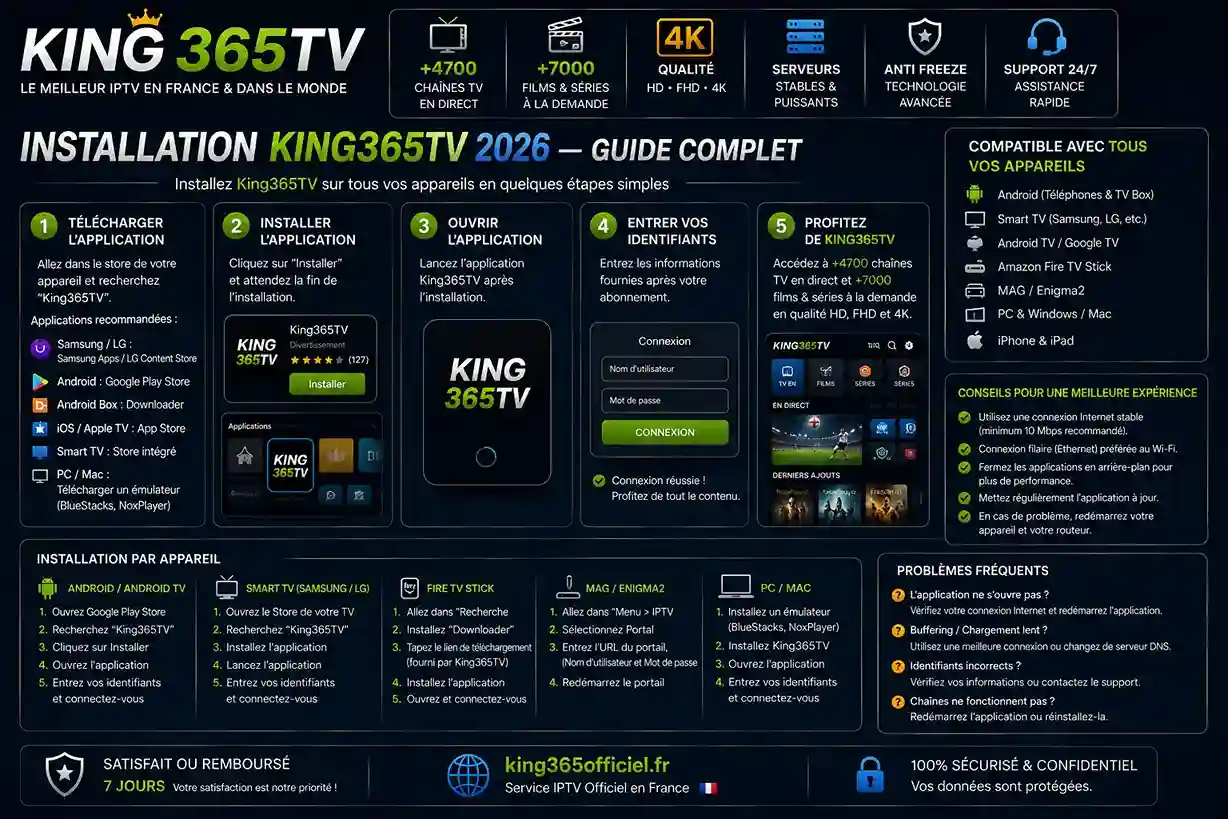
Installation King365TV 2026 — guide téléchargement et installation sur toutes les plateformes via king365officiel.fr
Ce guide d'installation King365TV réunit en un seul endroit toutes les procédures pour télécharger et configurer le service IPTV King365TV sur n'importe quel appareil — smartphone Android, PC Windows, iPhone, tablette ou Smart TV. Que vous cherchiez un tuto installation king365 pour débuter ou que vous changiez d'appareil, vous trouverez ici la méthode adaptée à votre configuration, étape par étape.
Avant de commencer l'installation king365tv, assurez-vous de disposer d'un abonnement actif — sans abonnement, il n'y a pas d'identifiants IPTV à configurer après l'installation. Si vous n'êtes pas encore abonné, consultez les offres king365officiel.fr à partir de 25€. Une fois abonné, vos identifiants (URL serveur, login, mot de passe) sont disponibles dans votre espace client King365TV.
Télécharger King365TV — source officielle et sécurité
La première étape de toute installation king365tv est de télécharger l'APK officiel depuis la bonne source. L'APK King365TV n'est pas disponible sur le Google Play Store — il se télécharge exclusivement depuis king365officiel.fr/telecharger-king365tv. Cette page centralise toutes les versions disponibles et est mise à jour à chaque nouvelle release.
Pour télécharger king365tv en toute sécurité, respectez cette règle absolue : ne téléchargez jamais l'APK King365TV depuis un site tiers, un groupe Telegram non officiel ou un lien partagé sur les réseaux sociaux. Des versions modifiées (contenant des malwares ou des accès volés) circulent régulièrement. Pour identifier le site officiel parmi les nombreux domaines existants, consultez notre article King365 Officiel.
Installation King365TV sur Android — étapes complètes
L'installation king365tv sur Android est la méthode la plus directe : l'application est nativement conçue pour Android et l'APK s'installe en quelques minutes. Cette procédure s'applique aux smartphones et tablettes Android (version 5.0 minimum recommandée), ainsi qu'aux TV Box Android.
Ouvrez Paramètres → Sécurité (ou Paramètres → Applications → Accès spéciaux → Installer des applis inconnues sur Android 8+). Activez l'option pour votre navigateur ou gestionnaire de fichiers. Cette étape est indispensable car l'APK King365TV ne provient pas du Play Store.
Depuis le navigateur de votre smartphone, rendez-vous sur king365officiel.fr/telecharger-king365tv. Vous y trouverez le lien direct vers l'APK King365TV en version actuelle. Pour télécharger king365tv sans risque, vérifiez que l'URL commence bien par "king365officiel.fr".
Appuyez sur le bouton de téléchargement. L'APK (fichier .apk) se télécharge dans votre dossier Téléchargements. La taille du fichier est généralement entre 20 et 50 Mo. Si votre navigateur affiche un avertissement sur le fichier APK, confirmez le téléchargement — c'est le comportement standard d'Android pour les APK hors Play Store.
Appuyez sur la notification de fin de téléchargement (ou ouvrez le fichier depuis votre gestionnaire de fichiers). Android vous affiche l'écran d'installation — appuyez sur Installer. L'installation king365tv prend quelques secondes. À la fin, appuyez sur Ouvrir pour lancer directement l'application.
Au premier lancement, King365TV vous demande vos identifiants IPTV : URL du serveur, nom d'utilisateur et mot de passe. Ces informations sont disponibles dans votre espace client King365TV. Saisissez-les, validez, et l'interface King365TV se charge avec l'ensemble du catalogue.
Installation King365TV sur PC Windows
Il n'existe pas d'application native King365TV pour Windows — l'installation king365tv sur PC passe par l'une des deux méthodes suivantes : un émulateur Android (qui fait tourner l'APK Android directement sur votre PC) ou un lecteur IPTV compatible avec les playlists M3U.
Méthode 1 — Émulateur Android (BlueStacks)
La méthode émulateur permet de faire tourner l'application King365TV telle quelle sur Windows, comme si votre PC était un smartphone Android. BlueStacks est l'émulateur le plus utilisé pour ce type d'installation king365tv sur PC.
Rendez-vous sur bluestacks.com, téléchargez la version gratuite de BlueStacks et installez-la sur votre PC Windows. BlueStacks crée un environnement Android virtuel complet sur votre ordinateur. La configuration initiale prend quelques minutes selon les performances de votre PC.
Depuis votre navigateur Windows, téléchargez l'APK King365TV depuis king365officiel.fr/telecharger-king365tv. Enregistrez le fichier .apk sur votre Bureau ou dans votre dossier Téléchargements — vous en aurez besoin pour l'étape suivante.
Double-cliquez sur le fichier .apk téléchargé — BlueStacks le détecte automatiquement et lance l'installation dans l'émulateur. Alternativement, dans BlueStacks, cliquez sur l'icône Installer APK en bas à droite de l'interface et sélectionnez le fichier. L'installation king365tv dans l'émulateur prend moins d'une minute.
King365TV apparaît dans la liste des applications BlueStacks. Lancez-le, entrez vos identifiants IPTV (URL serveur, login, mot de passe) depuis votre espace client, et profitez du service sur votre PC en plein écran.
Méthode 2 — Lecteur IPTV Windows (VLC, IPTV Smarters)
Si vous préférez éviter l'émulateur, vous pouvez utiliser un lecteur IPTV compatible Windows avec votre playlist M3U King365TV. Des logiciels comme VLC (gratuit) ou IPTV Smarters Pro (disponible sur Microsoft Store) lisent directement les flux à partir de l'URL M3U ou des identifiants Xtream Codes de votre abonnement.
Pour utiliser cette méthode, récupérez votre URL M3U ou vos identifiants Xtream Codes depuis votre espace client King365TV. Dans VLC, ouvrez Média → Ouvrir un flux réseau et collez l'URL M3U. Dans IPTV Smarters, entrez directement les identifiants Xtream Codes dans la section d'ajout de liste. Cette méthode est plus légère que l'émulateur et ne nécessite pas d'installation king365tv via APK.
Installation King365TV sur iPhone et iPad (iOS)
Il n'existe pas d'application King365TV sur l'App Store d'Apple — l'installation king365tv sur iPhone ou iPad passe par un lecteur IPTV tiers disponible sur l'App Store, que l'on configure avec les identifiants de votre abonnement King365TV.
Les lecteurs IPTV iOS les plus compatibles avec King365TV sont :
- IPTV Smarters Pro — application payante (~4€), très fiable, supporte Xtream Codes et M3U
- GSE Smart IPTV — application gratuite (achats intégrés), interface claire, compatible M3U et Xtream
- Flex IPTV — bonne alternative gratuite avec lecture M3U directe
Une fois l'application choisie installée depuis l'App Store, ouvrez-la et ajoutez votre liste via les identifiants Xtream Codes (URL, login, mot de passe) ou l'URL M3U — toutes deux disponibles dans votre espace client King365TV. L'installation king365tv sur iOS est ainsi aussi complète que sur Android, avec le catalogue chaînes et VOD accessible en intégralité.
Installation King365TV sur Smart TV et Fire Stick
L'installation king365tv sur Smart TV dépend du système d'exploitation de votre téléviseur. Pour les TV Android (Sony, Philips, Hisense, TCL) et les dongles comme le Fire TV Stick ou le Chromecast avec Google TV, la procédure est similaire à Android : sideload de l'APK officiel via l'application Downloader.
Les téléviseurs Samsung (Tizen) et LG (WebOS) ne supportent pas nativement l'APK King365TV. La solution recommandée est l'ajout d'un dongle HDMI Android (Fire Stick, Chromecast avec Google TV, Mi TV Stick) sur lequel on effectue l'installation king365tv normalement. Le guide détaillé par plateforme Smart TV est disponible dans notre article complet King365TV Smart TV.
Première connexion après installation King365TV
Quelle que soit la plateforme, la dernière étape de l'installation king365tv est la saisie de vos identifiants IPTV. Ces trois informations sont indispensables — sans elles, l'application ne peut pas se connecter aux serveurs King365TV.
Après l'installation king365tv, lancez l'application. L'écran de connexion s'affiche — il demande l'URL du serveur, le nom d'utilisateur et le mot de passe. Sur certaines versions, l'écran distingue la connexion par "Xtream Codes" (URL + login + mdp) de la connexion par "URL M3U" — choisissez Xtream Codes si vous avez les trois identifiants.
Copiez-collez (ou saisissez manuellement) l'URL du serveur, le nom d'utilisateur et le mot de passe depuis votre espace client. Attention à ne pas confondre majuscules/minuscules — les identifiants IPTV sont sensibles à la casse. Vérifiez que l'URL ne contient pas d'espace en début ou fin de saisie.
Appuyez sur Connexion ou Valider. L'application charge la liste des chaînes et contenus — ce chargement initial peut prendre 30 à 60 secondes selon la taille du catalogue et votre débit internet. Une fois chargé, votre installation king365tv est complète et le service est prêt à l'utilisation.
Problèmes fréquents lors de l'installation King365TV
Voici les erreurs les plus courantes rencontrées pendant le tuto installation king365 et leur solution.
L'installation king365tv sur Android (smartphone, tablette, Android TV) est la voie la plus directe : téléchargez l'APK officiel depuis king365officiel.fr, autorisez les sources inconnues et installez en quelques clics. Sur PC, l'émulateur BlueStacks ou un lecteur IPTV Windows comme VLC offrent deux alternatives viables selon vos préférences.
Sur iPhone et iPad, les lecteurs IPTV de l'App Store (IPTV Smarters Pro, GSE Smart IPTV) prennent en charge les identifiants King365TV sans APK. Pour les Smart TV, consultez notre guide dédié King365TV Smart TV. Dans tous les cas, munissez-vous de vos identifiants depuis votre espace client avant de commencer.
FAQ — Installation King365TV
Pour l'installation king365tv sur Android : activez les sources inconnues dans Paramètres → Sécurité, ouvrez king365officiel.fr/telecharger-king365tv depuis votre navigateur, téléchargez l'APK, installez-le et saisissez vos identifiants IPTV (URL serveur, login, mot de passe) depuis votre espace client. L'opération prend environ 5 minutes au total.
Pour télécharger king365tv en toute sécurité, utilisez exclusivement la page officielle king365officiel.fr/telecharger-king365tv. N'utilisez jamais d'APK provenant de sites tiers, groupes Telegram non officiels ou liens partagés sur les réseaux sociaux — des versions modifiées et potentiellement malveillantes circulent. Le site officiel est king365officiel.fr.
Sur PC Windows, deux méthodes permettent l'installation king365tv : l'émulateur Android BlueStacks (téléchargez l'APK puis installez-le dans BlueStacks) ou un lecteur IPTV Windows comme VLC ou IPTV Smarters Pro configuré avec votre URL M3U ou vos identifiants Xtream Codes. BlueStacks reproduit fidèlement l'interface d'origine ; le lecteur IPTV est plus léger si vous n'avez besoin que des chaînes.
Il n'y a pas d'application King365TV native sur l'App Store. Sur iPhone et iPad, l'installation king365tv passe par un lecteur IPTV tiers compatible : IPTV Smarters Pro, GSE Smart IPTV ou Flex IPTV. Ces applications sont disponibles sur l'App Store et se configurent avec vos identifiants Xtream Codes ou votre URL M3U, disponibles dans votre espace client King365TV.
Ce message de Play Protect est normal pour tout APK installé hors Play Store — il ne signifie pas que l'application est dangereuse. Appuyez sur Installer quand même pour poursuivre l'installation king365tv. Si le bouton n'apparaît pas, vérifiez que l'option "Sources inconnues" est activée pour votre navigateur dans Paramètres → Applications → accès spéciaux → Installer des applis inconnues.