King365TV Smart TV : installation sur Android TV, Chromecast, Fire TV Stick et Smart TV en 2026
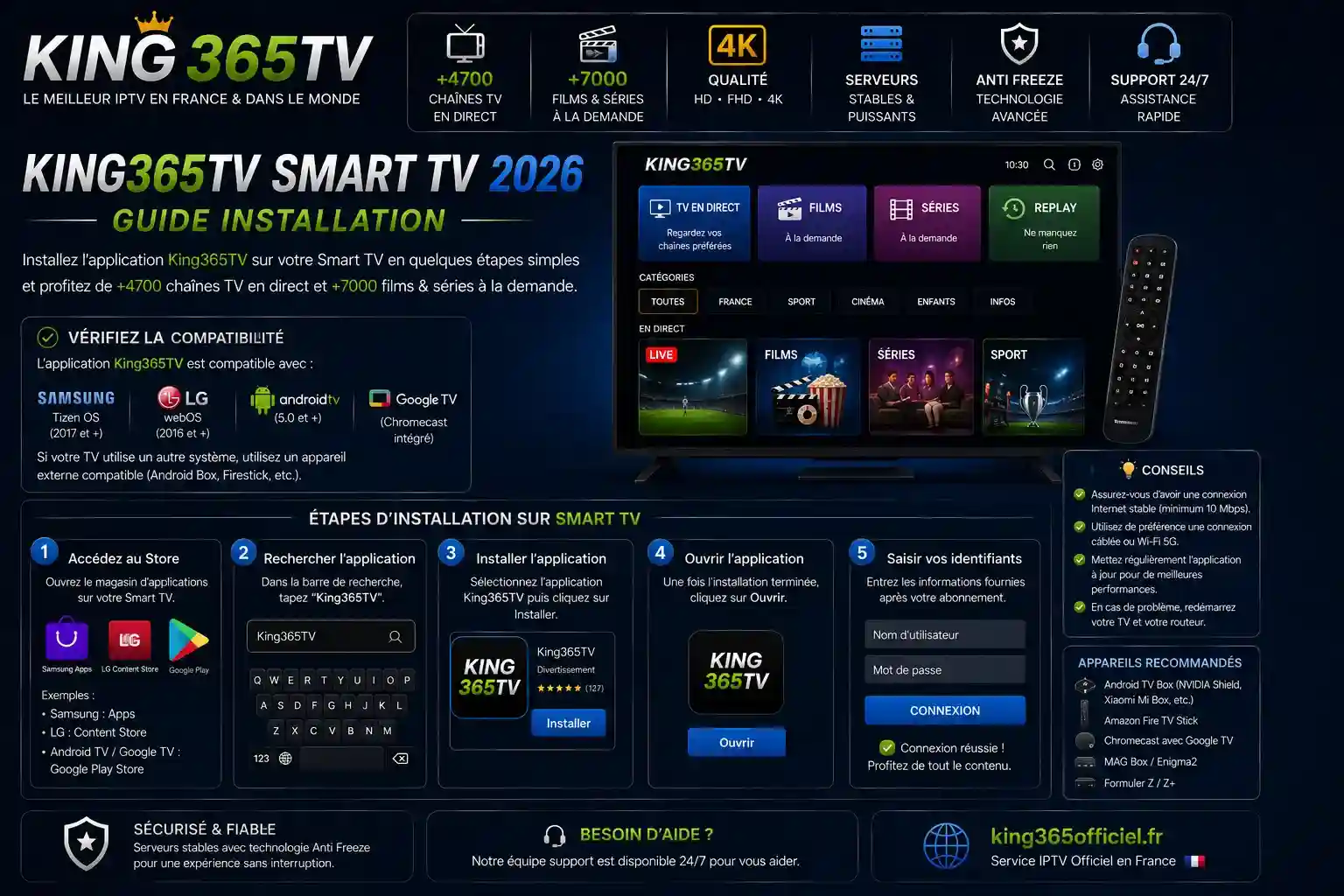
King365TV Smart TV 2026 — installation sur Android TV, Google TV, Fire TV Stick, Chromecast et box Android via king365officiel.fr
Vous souhaitez profiter de King365TV Smart TV directement sur l'écran de votre salon, sans ordinateur ni smartphone ? Bonne nouvelle : king365tv smart tv est compatible avec la très grande majorité des téléviseurs connectés actuels — à condition de choisir la bonne méthode d'installation selon le système d'exploitation de votre TV. Que vous ayez une TV Android, une Google TV, un king365tv fire stick ou une box Android dédiée, ce guide complet couvre toutes les configurations étape par étape.
L'installation de king365tv smart tv varie selon la plateforme : sur Android TV et Google TV, la procédure est directe et bien documentée ; sur Fire TV Stick, elle est simple mais passe par une activation préalable ; sur Samsung (Tizen) et LG (WebOS), le service n'a pas d'application native — mais plusieurs alternatives permettent tout de même de l'utiliser sur ces écrans. Ce guide détaille chaque cas. Pour télécharger l'APK officiel, rendez-vous sur la page télécharger King365TV.
King365TV Smart TV — compatibilité et prérequis
King365TV smart tv repose sur une application Android (APK) — ce qui signifie que tout téléviseur ou appareil fonctionnant sous Android TV est nativement compatible, sans restriction majeure. Les TV Sony Bravia Android, Philips Android TV, Hisense Android TV, TCL avec Android TV et toutes les box Android (Mi TV Stick, NVIDIA Shield, Amazon Fire TV…) entrent dans cette catégorie. La compatibilité king365 smart tv est donc excellente pour l'écosystème Android.
Pour les marques qui n'utilisent pas Android — principalement Samsung (système Tizen) et LG (système WebOS) — le service King365TV n'est pas disponible nativement via un store officiel. Ces téléviseurs représentent pourtant une part importante du marché français.
Les solutions dans ce cas : le mirroring depuis un smartphone Android, le casting depuis un navigateur Chrome, ou l'ajout d'un dongle HDMI (Fire Stick, Chromecast, Mi TV Stick) qui transforme n'importe quelle TV en Android TV. La section dédiée ci-dessous détaille ces alternatives.
Les prérequis communs à toute installation de king365tv smart tv sont les suivants :
- Un abonnement King365TV actif — si vous n'en avez pas encore, consultez les tarifs King365TV à partir de 25€/3 mois
- Vos identifiants IPTV (URL serveur, nom d'utilisateur, mot de passe) disponibles depuis votre espace client king365officiel.fr
- Une connexion internet stable — idéalement filaire (Ethernet) ou WiFi 5 GHz
- L'APK officiel King365TV téléchargé depuis king365officiel.fr/telecharger-king365tv
King365TV sur Android TV — installation pas à pas
King365TV smart tv sur Android TV s'installe en sideloadant l'APK officiel — c'est-à-dire en installant l'application en dehors du Google Play Store. Cette procédure est sûre, légale et très courante sur Android TV. Elle concerne les TV Sony Bravia (modèles 2016 et ultérieurs sous Android), Philips Android TV, Hisense Android TV, TCL Android TV, ainsi que les box et dongles Android TV tels que le Xiaomi TV Stick, le NVIDIA Shield et le Chromecast avec Google TV.
L'installation de king365tv android tv se déroule en deux phases : activer les sources inconnues, puis télécharger et installer l'APK. Voici les étapes détaillées pour une TV ou box Android TV :
Sur votre TV ou box Android TV, ouvrez Paramètres → Préférences de l'appareil → Sécurité et restrictions (le nom exact varie selon le fabricant). Activez l'option Sources inconnues ou Installer des applis inconnues. Sur certains modèles Sony, ce paramètre se trouve dans Paramètres → Applications → Autorisations spéciales.
Ouvrez le Google Play Store sur votre Android TV et installez l'application Downloader (développeur : AFTVnews). Cette appli gratuite sert de navigateur de téléchargement et permet de récupérer l'APK king365tv android tv directement depuis l'URL officielle sans passer par un PC.
Lancez Downloader et entrez l'URL de téléchargement officielle King365TV (disponible sur la page king365officiel.fr/telecharger-king365tv). Downloader télécharge le fichier APK directement sur votre appareil. Cette étape est identique pour Android TV, Google TV et les box Android.
Une fois le téléchargement terminé, Downloader propose automatiquement d'installer le fichier APK. Acceptez, attendez la fin de l'installation, puis lancez l'application King365TV depuis votre lanceur d'applications. L'icône apparaît dans la liste de vos applis installées.
Au premier lancement, saisissez l'URL du serveur, votre nom d'utilisateur et votre mot de passe IPTV — ces trois informations sont disponibles dans votre espace client King365TV. Une fois validés, votre interface king365tv smart tv se charge et vous accédez à l'ensemble du catalogue de chaînes et contenus.
Le Chromecast avec Google TV (modèles 2020 et ultérieurs, dotés d'une télécommande) fonctionne sous Android TV — ce qui le rend pleinement compatible avec king365tv chromecast via la même procédure APK que les Android TV classiques. Le Chromecast devient ici un véritable appareil Android sur lequel l'application peut être sideloadée.
Pour installer king365 chromecast sur un Chromecast avec Google TV, activez d'abord le mode développeur : dans les Paramètres, naviguez jusqu'à Système → À propos → Version Android TV, puis appuyez plusieurs fois sur le bouton de sélection pour activer les options développeur. Ensuite, dans Paramètres → Applications → Accès aux applis spéciales → Installer des applis inconnues, activez Downloader. La suite de la procédure est identique aux étapes décrites pour Android TV ci-dessus.
Pour les anciens Chromecast (modèles 1, 2 et 3 sans télécommande), king365 chromecast fonctionne différemment : ces dongles ne permettent pas d'installer des APK directement. La méthode consiste à diffuser (caster) depuis l'application King365TV installée sur un smartphone Android ou depuis le navigateur Chrome sur PC, en utilisant la fonctionnalité de cast intégrée.
Le king365tv fire stick est l'une des installations les plus populaires — Amazon Fire TV Stick fonctionne sous Fire OS (basé sur Android), ce qui le rend compatible avec l'APK King365TV via sideloading. L'installation sur king365tv fire tv stick est légèrement différente de celle sur Android TV car Fire OS a son propre process d'activation des sources inconnues.
Étapes pour king365tv fire stick
Sur votre Fire TV Stick, ouvrez Paramètres → Mon Fire TV → Options pour les développeurs. Activez Applis de sources inconnues. Si "Options pour les développeurs" n'apparaît pas, allez dans Paramètres → Mon Fire TV → À propos et appuyez 7 fois sur la télécommande pour l'activer.
Dans le store Amazon Fire TV, recherchez et installez l'application Downloader. Cette appli est officiellement disponible sur Fire TV — pas besoin de la sideloader elle-même. Elle est l'outil standard pour télécharger des APK sur king365tv fire tv stick et tous les appareils Fire OS.
Lancez Downloader et saisissez l'URL officielle de l'APK King365TV (page king365officiel.fr/telecharger-king365tv). L'application récupère et installe le fichier directement — sans manipulation de fichiers à la main. La connexion WiFi du Fire Stick doit être stable pour un téléchargement sans coupure.
Acceptez l'installation depuis Downloader, puis lancez l'appli. Entrez vos identifiants IPTV (URL serveur, login, mot de passe) disponibles dans votre espace client King365TV. Votre king365tv fire stick est prêt à diffuser l'intégralité du catalogue chaînes et VOD.
Samsung Smart TV (Tizen) et LG Smart TV (WebOS) ne supportent pas nativement les APK Android — il n'existe pas d'application King365TV installable directement depuis leur store respectif. Ces écrans représentent pourtant la majorité des ventes de téléviseurs en France. Voici les trois méthodes alternatives pour profiter de king365tv smart tv sur un écran Samsung ou LG.
Méthode 1 — Dongle HDMI Android (recommandée)
La solution la plus simple et la plus stable : brancher un dongle ou une box Android sur un port HDMI de votre Samsung ou LG. Un Fire TV Stick, un Chromecast avec Google TV, un Xiaomi TV Stick ou une Mi Box S transforment instantanément n'importe quel écran en Android TV. Vous installez ensuite king365 smart tv sur le dongle selon la procédure Android TV décrite plus haut — la TV Samsung ou LG sert uniquement d'écran.
Méthode 2 — Screen Mirroring depuis Android
Si vous avez déjà un smartphone Android avec l'application King365TV installée, utilisez la fonctionnalité Screen Mirroring (Samsung) ou Smart Share / Screen Share (LG) pour dupliquer l'écran de votre téléphone sur votre TV. La qualité dépend de la stabilité de votre réseau WiFi domestique. C'est une solution sans matériel supplémentaire, pratique en dépannage, mais moins confortable pour une utilisation quotidienne en raison de la batterie du téléphone sollicitée.
Méthode 3 — Casting depuis Chrome
Sur les Samsung et LG équipés d'un navigateur intégré et compatibles avec la technologie de casting (AllShare Cast, Miracast…), il est possible de diffuser l'onglet Chrome de votre PC sur la TV. Cette méthode est viable mais dépend de la compatibilité de votre modèle de TV avec le casting multiécran — consultez la documentation de votre TV pour vérifier la prise en charge.
Comparatif King365TV Smart TV — toutes plateformes
| Plateforme | Méthode | Facilité | Qualité max | Recommandation |
|---|---|---|---|---|
| Android TV (Sony, Philips, Hisense, TCL) | APK sideload | Facile | 4K | ✓ Idéal |
| Google TV (Chromecast 4K) | APK sideload | Facile | 4K | ✓ Idéal |
| Fire TV Stick 4K / 4K Max | APK via Downloader | Facile | 4K | ✓ Excellent |
| Fire TV Stick Lite | APK via Downloader | Facile | HD | ✓ Bon |
| Box Android (Mi Box, Shield…) | APK sideload | Facile | 4K | ✓ Optimal |
| Chromecast (v1/v2/v3, sans télécommande) | Casting depuis app/PC | Moyen | HD | ⚠ Dépannage |
| Samsung Smart TV (Tizen) | Dongle HDMI ou Mirroring | Moyen | 4K* | ⚠ Dongle recommandé |
| LG Smart TV (WebOS) | Dongle HDMI ou Mirroring | Moyen | 4K* | ⚠ Dongle recommandé |
* Qualité 4K possible uniquement via un dongle 4K (ex : Fire TV Stick 4K) branché sur le port HDMI.
Réseau et qualité de diffusion sur Smart TV
Quel que soit l'appareil utilisé pour king365tv smart tv, la qualité de la diffusion dépend en premier lieu de la bande passante et de la stabilité de votre connexion internet. Voici les débits recommandés par King365TV selon la qualité de flux souhaitée.
L'installation de king365tv smart tv est accessible sur la quasi-totalité des téléviseurs et appareils connectés du marché. Les plateformes Android TV et Google TV offrent la méthode la plus directe via sideload APK ; king365tv fire stick propose une procédure tout aussi simple depuis Fire OS ; et pour Samsung et LG, un dongle HDMI Android résout élégamment l'absence d'application native.
Quelle que soit votre configuration, l'expérience king365 smart tv sur grand écran avec une connexion filaire est la façon la plus confortable de profiter du service. Pour démarrer, abonnez-vous sur king365officiel.fr et téléchargez l'application via la page de téléchargement officielle.
FAQ — King365TV Smart TV
Pour installer king365tv smart tv sur Android TV, activez d'abord les sources inconnues dans les paramètres de sécurité, installez l'application Downloader depuis le Play Store, puis entrez l'URL de l'APK officiel disponible sur king365officiel.fr/telecharger-king365tv. Une fois l'APK téléchargé et installé, lancez l'app et entrez vos identifiants IPTV (URL serveur, login, mot de passe) depuis votre espace client. La procédure prend moins de 5 minutes.
Il n'existe pas d'application king365tv smart tv native pour Samsung (Tizen) ou LG (WebOS). La meilleure solution est de brancher un dongle HDMI Android sur votre TV — un Fire TV Stick ou un Chromecast avec Google TV permet d'installer l'APK King365TV et d'utiliser le service normalement sur n'importe quelle TV Samsung ou LG. Le screen mirroring depuis un téléphone Android fonctionne aussi, mais est moins pratique pour un usage régulier.
Sur un Chromecast avec Google TV (2020+), king365tv chromecast s'installe via sideload APK comme sur Android TV — activez le mode développeur, puis utilisez Downloader pour installer l'APK. Sur les anciens Chromecast (v1/v2/v3, sans télécommande), utilisez la fonctionnalité de cast depuis l'application King365TV sur votre smartphone Android ou depuis Chrome sur PC. King365 chromecast fonctionne dans les deux cas, la qualité d'expérience étant meilleure sur Chromecast avec Google TV.
Pour king365tv fire stick, allez dans Paramètres → Mon Fire TV → Options pour les développeurs et activez les Applis de sources inconnues. Installez ensuite Downloader depuis l'Amazon Store, entrez l'URL officielle de l'APK King365TV et installez-le. Le king365tv fire tv stick 4K et 4K Max sont les versions les plus recommandées — leur puce plus rapide garantit une navigation fluide et une lecture HD/4K sans saccades.
Pour une diffusion king365tv smart tv sans coupure, privilégiez une connexion filaire Ethernet (câble RJ45 entre votre box internet et votre TV / dongle Android) à 20 Mbps minimum pour la HD, 50 Mbps pour la 4K. Si vous utilisez le WiFi, préférez le 5 GHz au 2,4 GHz pour sa meilleure stabilité. En cas de buffering persistant, vérifiez d'abord votre débit réel sur speedtest.net avant de contacter le support via king365tv-connexion.