
King 365 Television : qu'est-ce que King TV et comment regarder King365 en 2026 ?
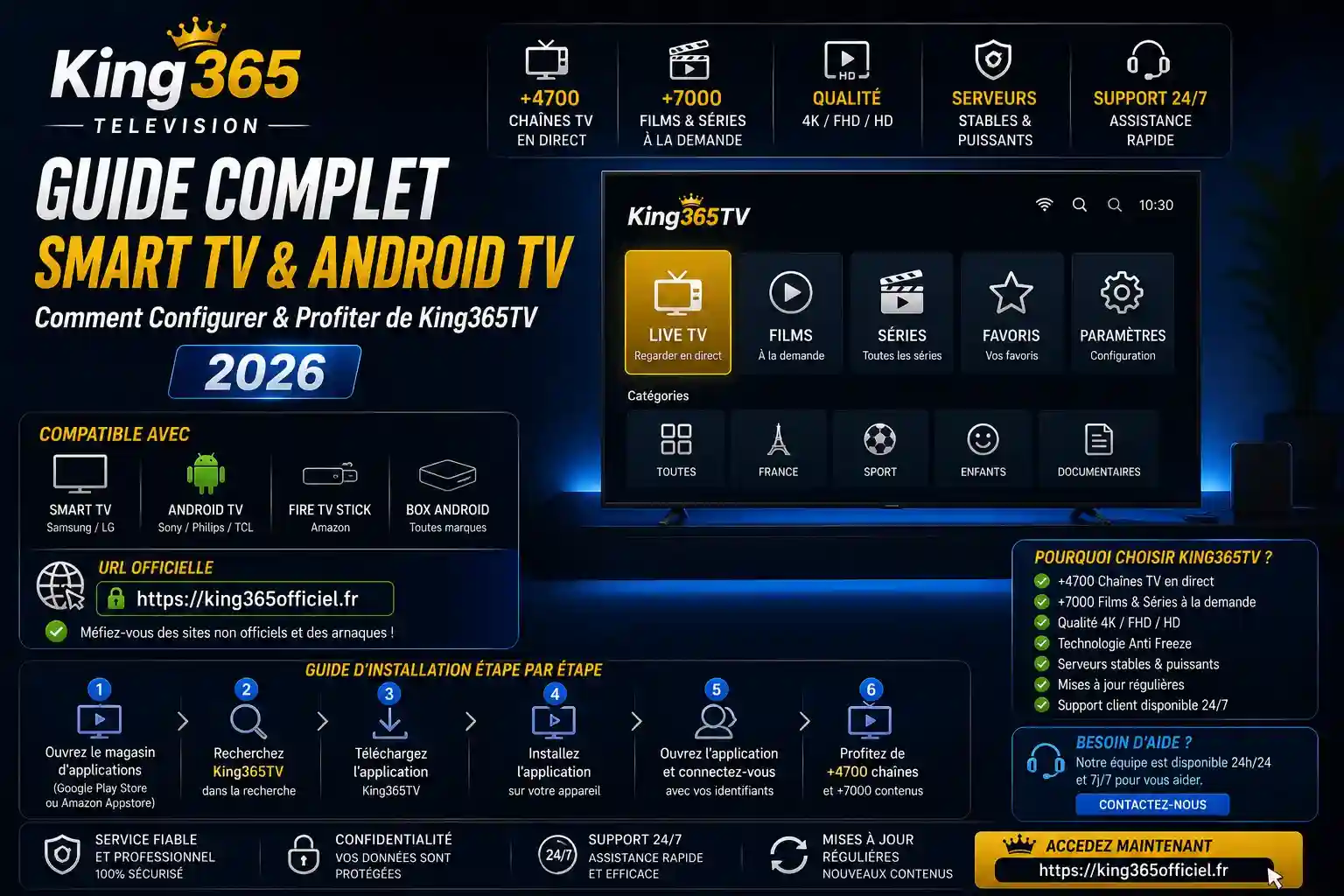
King 365 Television 2026 — king365 télévision disponible sur smartphone, TV Box, Smart TV et PC via king365officiel.fr
Vous avez entendu parler de King 365 Television et vous cherchez à comprendre de quoi il s'agit, comment y accéder et ce que ce service propose ? King 365 Television — aussi appelé King365 télévision, King TV, TheKingTV ou simplement King télé — est un service de streaming par IPTV permettant de regarder un large catalogue de contenu télévisuel directement sur votre smartphone, votre Smart TV, votre TV Box ou votre ordinateur. La souscription et l'accès au service se font via king365officiel.fr.
La particularité de King 365 Television est de fonctionner entièrement via internet, sans antenne ni parabole, sur des abonnements mensuels flexibles. Ce modèle — souvent désigné par le terme King 365 TV dans les recherches des utilisateurs — permet de regarder la télévision sur n'importe quel écran connecté, n'importe où dans le monde, sans installation physique contraignante.
Ce guide vous explique tout sur King 365 Television : ses catégories de contenu, ses packs et tarifs, les appareils compatibles, sa qualité vidéo, et comment démarrer en quelques minutes. Que vous la connaissiez sous le nom de King television 365, TV King ou KingTV — vous êtes au bon endroit.
Qu'est-ce que King 365 Television ?
King 365 Television est un service IPTV (Internet Protocol Television) qui diffuse du contenu télévisuel via votre connexion internet. Contrairement à la télévision hertzienne classique, qui nécessite une antenne, ou à la télévision par satellite, qui exige une parabole et un décodeur, King 365 Television n'a besoin que d'une connexion internet suffisamment rapide et d'un appareil compatible — smartphone, tablette, Smart TV, TV Box ou ordinateur.
Le service s'inscrit dans la tendance mondiale de la télévision dématérialisée, souvent résumée par les initiales King TV dans les échanges informels entre utilisateurs. L'accès à King 365 Television se fait via un player dédié — disponible en deux versions (V3 et V4) — que l'on installe sur son appareil après souscription d'un abonnement sur king365officiel.fr. Aucun matériel spécifique n'est requis : si vous avez déjà un smartphone Android, un iPhone, une Smart TV ou un PC, vous avez tout ce qu'il faut pour regarder le service.
En termes de positionnement, King 365 Television se distingue des services de streaming à la demande (VOD pure) par son modèle de diffusion en direct, similaire à une grille de programmes télévisés classique, en plus du contenu à la demande. L'utilisateur ne choisit pas un film dans un catalogue — il "zappe" entre des centaines de sources de contenu disponibles en temps réel, exactement comme avec une télécommande traditionnelle, mais sur son application mobile, sa Smart TV ou son TV Box Android.
King365 Télévision — catégories de contenu disponibles
Le catalogue de King 365 Television est organisé en grandes catégories thématiques pour faciliter la navigation entre les différents types de contenu disponibles. Cette organisation correspond aux habitudes de visionnage des téléspectateurs français et francophones, avec une couverture large de tous les formats télévisuels.
Cette diversité de contenus est l'un des principaux atouts de King 365 Television par rapport aux offres de télévision classique. Là où un bouquet satellite ou câble traditionnel propose un nombre limité de thématiques, la plateforme agrège un catalogue très large accessible sur un seul abonnement. La navigation entre catégories se fait directement depuis l'interface du player King TV, avec un moteur de recherche intégré pour retrouver rapidement un contenu spécifique.
Le contenu de King 365 Television inclut également une fonctionnalité de rattrapage (catch-up) permettant de visionner des programmes diffusés dans les heures ou jours précédents — une fonctionnalité similaire à un enregistreur numérique mais accessible directement depuis le player, sans configuration supplémentaire.
King 365 Television vs télévision classique — comparaison
Pour comprendre l'intérêt de King 365 Television, la comparaison avec la télévision traditionnelle est éclairante. Les deux formats proposent du contenu télévisuel, mais leurs modèles de distribution, de prix et de flexibilité sont fondamentalement différents.
L'avantage décisif de King 365 Television est la flexibilité : un seul abonnement donne accès au service sur tous vos écrans, sans installation physique, sans technicien à domicile, et sans engagement sur 24 mois. Pour les foyers ayant déjà une bonne connexion internet, passer à la king365 télévision représente une simplification significative de leur accès au contenu télévisuel.
King 365 Television — appareils compatibles
L'un des grands avantages de King 365 Television est sa compatibilité étendue avec pratiquement tous les types d'appareils modernes. Le player King365TV V3 et V4 sont disponibles pour les principales plateformes, ce qui signifie que vous pouvez regarder la king365 télévision sur l'écran de votre choix sans acheter de matériel supplémentaire.
Pour les Smart TV Samsung et LG (sous Tizen et webOS respectivement), King 365 Television est accessible via la méthode AirPlay depuis un iPhone ou iPad — ou via une TV Box Android connectée en HDMI pour une intégration plus fluide. Notre guide de téléchargement complet, disponible sur king365officiel.fr — Télécharger King365TV, couvre l'installation étape par étape pour chaque type d'appareil.
Packs et tarifs King 365 Television
King 365 Television est disponible sous forme d'abonnements à durée choisie, sans engagement longue durée. Chaque pack donne accès au catalogue complet du service — la différence entre les packs porte uniquement sur la durée et le rapport coût/mois. Plus la durée est longue, plus le tarif mensuel est avantageux.
Un pack "2 écrans" est également disponible pour les foyers souhaitant regarder King 365 Television sur deux appareils simultanément — idéal pour un couple ou une famille où plusieurs membres veulent regarder des contenus différents en même temps. Pour les détails complets sur les tarifs et les options disponibles, consultez notre page dédiée King365 Prix.
King 365 Television — qualité vidéo et technique
La qualité d'image de King 365 Television dépend de deux facteurs : la résolution du contenu diffusé (SD, HD, Full HD ou 4K selon la source) et la qualité de votre connexion internet. Le player King365TV s'adapte automatiquement à votre débit disponible pour minimiser les interruptions, tout en cherchant à afficher la meilleure résolution possible.
| Résolution | Débit minimum recommandé | Idéal pour |
|---|---|---|
| SD (480p) | 3 Mbps | Smartphone en 4G/5G, connexion limitée |
| HD (720p) | 5 Mbps | Tablette, petit écran TV |
| Full HD (1080p) | 10 Mbps | Smart TV, TV Box, PC — usage principal |
| 4K UHD | 25 Mbps | TV 4K — disponible sur certains contenus |
Pour la majorité des utilisateurs de King 365 Television en France, une connexion fibre optique ou ADSL supérieure à 20 Mbps est largement suffisante pour profiter du service en Full HD sur tous les écrans du foyer. En 4G/5G, la qualité varie selon votre opérateur et votre zone de couverture, mais la lecture en HD est généralement fluide dans les zones bien couvertes.
Le player King 365 TV dispose d'un mode de décodage matériel (hardware decoding) qui délègue le traitement vidéo au processeur graphique de votre appareil, réduisant la consommation de batterie et améliorant la fluidité sur les appareils plus anciens. Ce paramètre est configurable depuis les réglages du player — si vous observez des saccades ou un buffering fréquent, essayez de changer le mode de décodage.
Comment démarrer avec King 365 Television en 4 étapes
Passer de zéro à un accès fonctionnel à King 365 Television prend généralement moins de 15 minutes. Voici les quatre étapes pour commencer à regarder le service aujourd'hui.
Rendez-vous sur king365officiel.fr — Tarifs et sélectionnez le pack adapté à votre usage (3, 6 ou 12 mois). Complétez le paiement sécurisé. Un email de confirmation contenant vos identifiants IPTV (URL IPTV + nom d'utilisateur + mot de passe) vous est envoyé immédiatement après validation.
Depuis votre email de confirmation ou depuis king365officiel.fr — Téléchargement, téléchargez le player King365TV adapté à votre appareil. Choisissez la version V3 (appareils anciens ou légers) ou V4 (appareils récents, recommandée). Sur Android, autorisez l'installation depuis sources inconnues dans les réglages de votre appareil.
Ouvrez le player installé et saisissez les trois informations reçues par email : l'URL IPTV (ou "M3U URL"), votre nom d'utilisateur IPTV et votre mot de passe IPTV. Ces informations sont différentes des identifiants de votre espace client web. En cas de difficulté, consultez notre guide King365TV Connexion.
Une fois connecté, King 365 Television charge automatiquement le catalogue complet. Parcourez les catégories (sport, cinéma, TNT, enfants, information…), utilisez la barre de recherche pour trouver un contenu spécifique, ou accédez au replay pour rattraper des programmes récents.
King 365 Television — pour qui est ce service ?
King 365 Television s'adresse à un public large, mais certains profils d'utilisateurs en tirent un bénéfice particulièrement fort. Voici les cas d'usage pour lesquels le service est particulièrement adapté.
Les foyers sans connexion câble ou satellite
Pour les personnes vivant dans des logements où l'installation d'une antenne ou d'une parabole est impossible (appartements, logements en location, bâtiments classés), King 365 Television offre un accès complet au contenu télévisuel sans aucune modification physique du logement. La seule condition est une connexion internet fonctionnelle.
Les expatriés et voyageurs
Le service king television est très populaire parmi les communautés francophones vivant à l'étranger, qui souhaitent conserver un accès au contenu télévisuel français depuis n'importe quel pays. Contrairement aux bouquets satellite géolocalisés, King 365 Television est accessible depuis n'importe quelle connexion internet dans le monde.
Les utilisateurs multi-écrans
Pour les foyers avec plusieurs écrans et plusieurs utilisateurs ayant des goûts différents, le pack 2 écrans de King 365 Television permet à deux personnes de regarder des contenus différents simultanément sur leurs propres appareils — une flexibilité impossible avec un décodeur satellite classique limité à une pièce.
King 365 Television — aussi connue sous les noms King365 TV, TheKingTV, King television 365 ou simplement King télé — est un service IPTV complet qui permet de regarder un large catalogue de contenu télévisuel sur tous vos écrans, sans installation physique et sans engagement longue durée. Compatible Android, iOS, Smart TV, TV Box et Windows, le service est accessible via des abonnements à partir de 25€ pour 3 mois. Sa grande flexibilité, sa compatibilité multi-appareils et son catalogue riche en font une alternative sérieuse aux bouquets TV classiques pour les foyers connectés. Pour démarrer avec King 365 Television, rendez-vous sur king365officiel.fr : choisissez votre pack, recevez vos identifiants, téléchargez le player et commencez à regarder en moins de 15 minutes.
FAQ — King 365 Television
King 365 Television est un service IPTV (télévision par internet) qui diffuse du contenu télévisuel via votre connexion internet sur tous vos écrans : smartphone, Smart TV, TV Box, tablette et PC. Accessible via king365officiel.fr, le service propose des abonnements sans engagement longue durée à partir de 25€ pour 3 mois, avec accès immédiat après souscription. King 365 Television est aussi appelé King365TV, King TV, TheKingTV ou King télé selon les utilisateurs.
Oui, King 365 Television ne nécessite aucune antenne, aucune parabole et aucun décodeur physique. Tout ce dont vous avez besoin est une connexion internet (idéalement 10 Mbps ou plus pour la Full HD) et un appareil compatible (smartphone, tablette, Smart TV, TV Box ou PC). La diffusion passe entièrement par votre connexion internet — aucun technicien, aucune installation physique.
Oui. Les noms King television, King TV, KingTV, TheKingTV, the King TV, King télé, TV King, king 365 tv, king television 365 et king365 télévision désignent tous le même service : King365TV, accessible via king365officiel.fr. Ces variantes de noms reflètent les différentes façons dont les utilisateurs désignent le service dans leurs recherches — le service officiel est unique.
King 365 Television est compatible avec : les smartphones et tablettes Android (APK V3 ou V4), l'iPhone et l'iPad (via profil développeur iOS), les Smart TV Android (APK direct), les TV Box Android (APK direct — recommandé pour grand écran), les PC Windows (exe officiel ou émulateur Android), et l'Apple TV (via AirPlay ou profil tvOS). Consultez notre guide Télécharger King365TV pour les instructions par appareil.
King 365 Television propose en 2026 trois packs principaux : 3 mois à 25€ (~8,33€/mois), 6 mois à 35€ (~5,83€/mois) et 12 mois à 55€ (~4,58€/mois). Un pack 2 écrans est également disponible à 99€ pour 12 mois. Tous les packs donnent accès au catalogue complet. Pour les tarifs officiels à jour et les modalités de paiement, consultez king365officiel.fr — Tarifs.